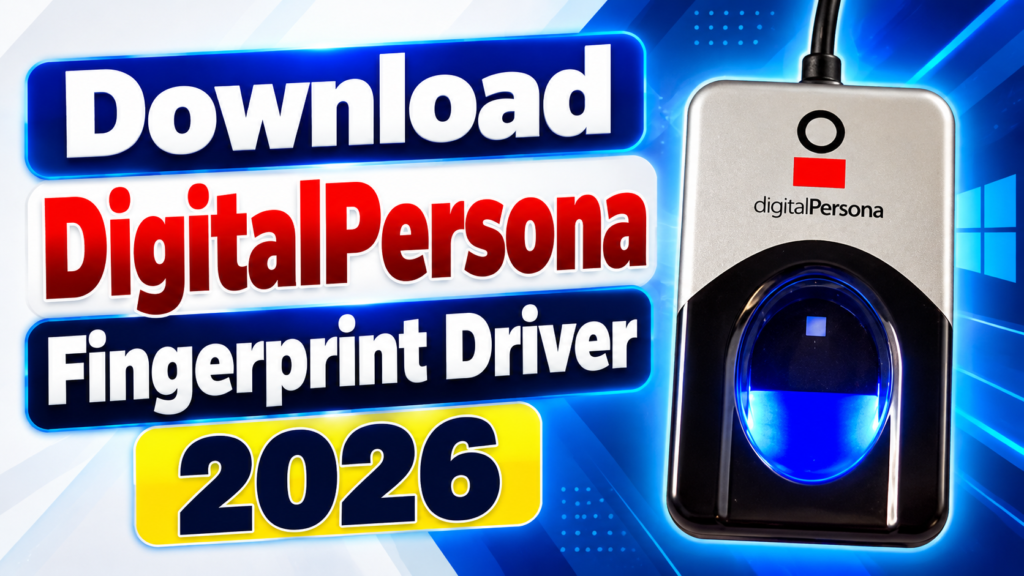
DigitalPersona Fingerprint Device ek biometric device hai jo fingerprint verification aur identity authentication ke liye use hota hai. Agar aap apne laptop ya computer par DigitalPersona fingerprint scanner use karna chahte hain, to aapko compatible driver aur zaroori software install karna ho sakta hai.
 Join WhatsApp Channel
Is article mein aap ko DigitalPersona Fingerprint Device Driver download karne, Windows laptop par install karne aur fingerprint scanner se related common problems solve karne ka tareeqa bataya gaya hai.
DigitalPersona Fingerprint Driver Kya Hai?
DigitalPersona fingerprint driver ek software hai jo fingerprint reader ko Windows operating system ke saath communicate karne mein madad deta hai. Driver install hone ke baad compatible applications aur supported websites fingerprint device ko use kar sakti hain.
DigitalPersona ke mukhtalif models available hain, is liye driver download karne se pehle apne device ka exact model check karna zaroori hai.
DigitalPersona Fingerprint Device Driver Download Link
DigitalPersona fingerprint reader ke drivers download karne ke liye HID Global ki official website visit karein.
Download Now
Download karne se pehle apne fingerprint reader ka model aur Windows version check karein. Har driver har device ke saath compatible nahi hota.
How To Download DigitalPersona Fingerprint Driver for Laptop
DigitalPersona fingerprint driver download karne ke liye neeche diye gaye steps follow karein.
Step 1: Official Website Open Karein
Sab se pehle apne laptop par Google Chrome ya Microsoft Edge open karein. Is ke baad HID Global ki official driver website visit karein.
Step 2: Fingerprint Device Ka Model Check Karein
Apne fingerprint reader ka model number check karein. Agar aap DigitalPersona 4500 use kar rahe hain, to us model ke liye available driver select karein.
Agar aap ke paas koi doosra model hai, to usi model ke mutabiq compatible driver download karein.
Step 3: Windows Version Check Karein
Apne laptop ka Windows version check karne ke liye Windows + R keys press karein. Run box mein winver type karein aur Enter press karein.
Screen par Windows version ki information show ho jayegi. Driver download karte waqt operating system aur 32-bit ya 64-bit compatibility check karein.
Step 4: Driver Download Karein
Official website par apne device ke liye compatible driver select karein. Download button par click karein aur file download hone ka intezar karein.
Step 5: Driver Install Karein
Download complete hone ke baad Downloads folder open karein. Setup file par double-click karein aur installation wizard ki instructions follow karein.
Agar downloaded file ZIP format mein hai, to pehle usay extract karein. Agar driver package mein setup file nahi hai, to manufacturer ki installation instructions follow karein.
Step 6: Fingerprint Device Connect Karein
Agar aap ka fingerprint reader USB device hai, to usay laptop ke USB port se connect karein. Installation instructions ke mutabiq device ko connect karein aur zaroorat par laptop restart karein.
Step 7: Fingerprint Reader Test Karein
Windows Device Manager open karein aur check karein ke fingerprint reader detect ho raha hai ya nahi. Agar aap kisi government portal ya biometric verification website par device use karna chahte hain, to us website ki additional software requirements bhi check karein.
DigitalPersona Fingerprint Driver for Windows 10
Windows 10 par DigitalPersona fingerprint reader use karne ke liye compatible driver install karein. DigitalPersona 4500 ke liye available WBF driver ka version aur compatibility official website par check karein.
Driver install karne ke baad device connect karein aur Device Manager mein us ka status verify karein.
DigitalPersona Fingerprint Driver for Windows 11
Windows 11 par fingerprint reader ki compatibility device model aur driver version par depend karti hai. Driver install karne se pehle manufacturer ki website par Windows 11 support check karein.
Agar purana driver Windows 11 ke saath compatible nahi hai, to usay zabardasti install karne ke bajaye manufacturer ki recommended software aur driver information follow karein.
DigitalPersona Fingerprint Device Detect Nahi Ho Raha To Kya Karein?
Agar laptop fingerprint scanner ko detect nahi kar raha, to yeh solutions try karein:
- USB cable aur port check karein.
- Fingerprint device ko kisi doosre USB port mein connect karein.
- Windows Device Manager mein device status check karein.
- Apne model ke mutabiq compatible driver install karein.
- Zaroorat par driver uninstall karke dobara install karein.
- Laptop restart karke fingerprint reader dobara test karein.
- Agar website par biometric verification karni hai, to us website ki official instructions check karein.
DigitalPersona Authentication Software Kya Hai?
Kuch biometric applications ko fingerprint driver ke ilawa DigitalPersona authentication software ya middleware ki bhi zaroorat hoti hai. Yeh software fingerprint reader aur supported application ke darmiyan authentication process mein madad karta hai.
Authentication software install karne se pehle confirm karein ke woh aap ke device, Windows version aur required application ke saath compatible hai.
DigitalPersona Fingerprint Driver Download Karne Ke Benefits
Compatible driver install karne se aap ko yeh benefits mil sakte hain:
- Laptop par fingerprint reader use kar sakte hain.
- Supported biometric applications mein fingerprint verification kar sakte hain.
- Device detection aur communication se related problems solve karne mein madad mil sakti hai.
- Compatible software ke saath biometric authentication use kar sakte hain.
Conclusion
DigitalPersona Fingerprint Device Driver laptop par fingerprint scanner use karne ke liye zaroori software hai. Driver download karne se pehle apne device ka exact model aur Windows version check karein. Behtar compatibility aur security ke liye drivers aur authentication software hamesha official HID Global website se download karein.
Umeed hai ke is guide se aap ko DigitalPersona Fingerprint Device Driver download aur install karne mein madad milegi.