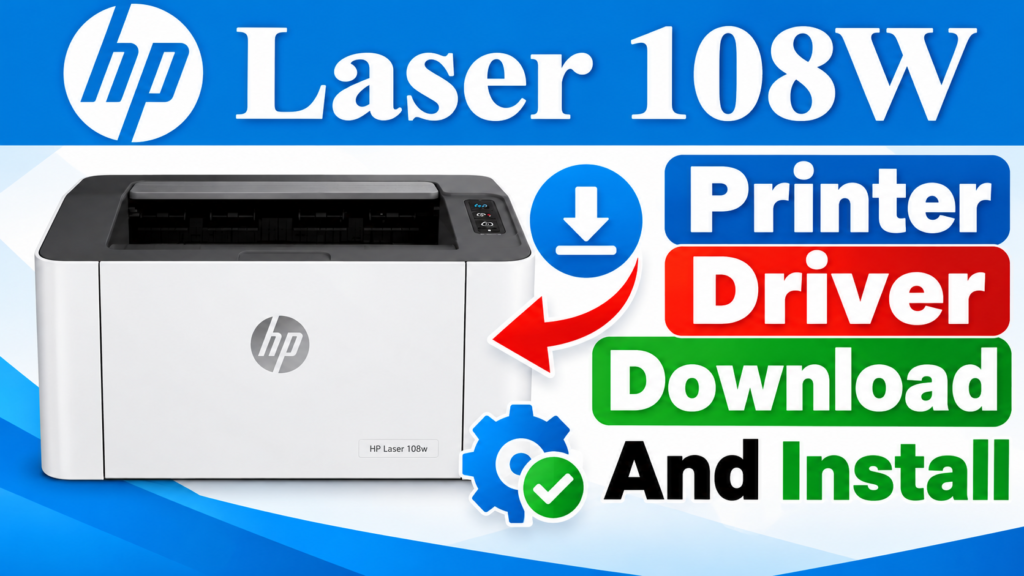
Agar aap ke paas HP Laser 103, HP Laser 107 ya HP Laser 108 printer hai aur aap usay apne laptop ke saath connect karna chahte hain, to aap ko compatible printer driver install karna hoga. Driver ki madad se laptop printer ko recognize karta hai aur aap documents, assignments, forms aur doosri files print kar sakte hain.
 Join WhatsApp Channel
Is article mein aap ko HP Laser 103, 107, 108 printer drivers download karne, Windows 10 aur Windows 11 par install karne aur common printing problems solve karne ka tareeqa bataya gaya hai.
HP Laser 103, 107, 108 Printer Driver Kya Hai?
HP Laser printer driver ek software hai jo Windows laptop aur printer ke darmiyan communication establish karta hai. Agar driver install na ho ya compatible na ho, to printer sahi tarah kaam nahi karega.
HP Laser 103, 107 aur 108 series ke liye driver download karte waqt apne printer model aur Windows version ko check karna zaroori hai.
HP Laser 103, 107, 108 Drivers Download Link
HP printer drivers download karne ke liye hamesha official HP Support website use karein. Official website se aap apne printer ke liye available drivers aur software check kar sakte hain.
Download Now
How To Download HP Laser 103, 107, 108 Drivers For Laptop
HP Laser printer driver download karne ke liye neeche diye gaye steps follow karein.
Step 1: HP Support Website Open Karein
Sab se pehle apne laptop par Google Chrome ya Microsoft Edge open karein. Is ke baad HP ki official driver download website visit karein.
Step 2: Apna Printer Model Check Karein
Apne printer ka exact model check karein. Agar aap ke paas HP Laser 103, HP Laser 107 ya HP Laser 108 printer hai, to confirm karein ke selected driver aap ke model ko support karta hai.
Step 3: Windows Version Select Karein
Website par apne laptop ka operating system select karein. Aap Windows 10 ya Windows 11 ka version check kar sakte hain.
Windows version check karne ke liye keyboard par Windows + R press karein, phir winver type karke Enter press karein. Screen par aap ke Windows version ki information show ho jayegi.
Step 4: Printer Driver Download Karein
Available drivers mein se compatible HP Laser printer driver select karein. Agar Full Solution Software and Drivers ka option available ho, to us ki compatibility aur installation details check karein.
Download button par click karein aur file download hone ka intezar karein.
Step 5: Downloaded File Open Karein
Download complete hone ke baad laptop ke Downloads folder mein jayein. Downloaded setup file par double-click karein aur installation process shuru karein.
Step 6: Driver Install Karein
Installation wizard ki instructions follow karein. Agar software printer ko USB cable se connect karne ka kahe, to printer ko laptop ke saath connect karein aur printer on kar dein.
Step 7: Printer Test Karein
Installation complete hone ke baad Windows ki Printers & scanners settings open karein. Apna HP Laser printer select karein aur available options ke mutabiq test page print karein.
How To Install HP Laser Printer Driver On Windows 10
Windows 10 par printer driver install karne ke liye downloaded setup file run karein aur installation instructions follow karein. Agar printer automatically detect nahi hota, to Settings mein Devices aur phir Printers & scanners open karein.
Add a printer or scanner par click karein aur Windows ko printer search karne dein. Agar printer phir bhi detect na ho, to USB cable aur driver compatibility check karein.
How To Install HP Laser Printer Driver On Windows 11
Windows 11 par Settings open karein aur Bluetooth & devices mein Printers & scanners select karein. Add device par click karein aur apne HP printer ko search karein.
Agar printer detect nahi hota, to compatible driver install karein aur printer ko dobara connect karein. Installation ke baad test page print karke check karein ke printer theek kaam kar raha hai.
HP Laser 103, 107, 108 Printer Detect Nahi Ho Raha To Kya Karein?
Agar laptop aap ke printer ko detect nahi kar raha, to yeh solutions try karein:
- Printer ko power on karein aur USB cable check karein.
- USB cable ko laptop ke kisi doosre port mein connect karein.
- Confirm karein ke driver aapke exact printer model ke liye hai.
- Windows Update check karein.
- Printer ko remove karke dobara add karein.
- Laptop aur printer ko restart karke dobara try karein.
Agar phir bhi problem solve nahi hoti, to HP Support website se apne printer model ke liye troubleshooting instructions check karein.
HP Laser 103, 107, 108 Drivers Download Karne Ke Benefits
Compatible printer driver install karne se aap ko yeh benefits mil sakte hain:
- Laptop se documents print kar sakte hain.
- Printer aur Windows ke darmiyan communication behtar hoti hai.
- Printing errors ko solve karne mein madad milti hai.
- Compatible printing options use kar sakte hain.
- Office documents, assignments aur forms asani se print kar sakte hain.
Conclusion
HP Laser 103, 107, 108 printer ko laptop ke saath use karne ke liye compatible driver install karna zaroori hai. Aap HP ki official support website se apne printer model aur Windows version ke mutabiq driver download kar sakte hain.
Driver install karne ke baad printer ko laptop ke saath connect karein aur test page print karke check karein. Behtar compatibility aur security ke liye drivers hamesha official HP website se download karein.
Umeed hai ke is guide se aap ko HP Laser 103, 107, 108 drivers download aur install karne mein madad milegi.